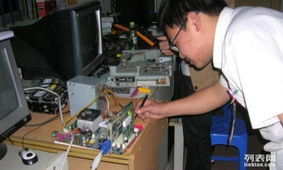
专业电脑维修助手指南 全面解决您的计算机问题
在当今数字化时代,电脑已成为我们工作和生活不可或缺的一部分。计算机故障却时常发生,影响效率与心情。本指南旨在作为您的专业电脑维修助手,系统性地介绍常见计算机问题及其解决方案,帮助您快速诊断并修复故障。
一、常见计算机问题分类
计算机故障大致可分为硬件故障与软件故障两大类。硬件问题包括:电源无法启动、显示器无信号、硬盘异响、风扇噪音过大、USB接口失灵等。软件问题则涵盖:系统崩溃、蓝屏死机、程序无响应、病毒感染、网络连接异常等。
二、基础诊断步骤
- 观察现象:详细记录故障发生时的具体表现,如错误代码、异常声音或屏幕显示。
- 最小化测试:断开所有非必要外设(打印机、U盘等),仅保留显示器、键盘和电源,以排除外设干扰。
- 检查连接:确保所有线缆(电源线、数据线)连接牢固,接口无松动或损坏。
- 安全模式启动:尝试进入安全模式,若能正常启动,则问题很可能源于软件或驱动冲突。
三、硬件故障排查与维修
- 电源问题:检查电源插座、电源线是否正常,尝试更换电源测试。若电脑完全无反应,可能是电源模块故障。
- 内存故障:表现为频繁蓝屏或启动失败。可尝试重新拔插内存条,用橡皮擦清洁金手指,或更换插槽测试。
- 硬盘故障:系统运行缓慢、文件丢失或启动失败可能是硬盘问题。使用硬盘检测工具(如CrystalDiskInfo)检查健康状态,并及时备份数据。
- 散热问题:电脑频繁死机或自动关机可能是CPU或显卡过热。清理风扇灰尘,更换硅脂,确保散热风道畅通。
四、软件故障处理技巧
- 系统恢复:利用系统还原点将电脑恢复到正常状态,或使用安装盘修复系统文件。
- 病毒查杀:安装可靠杀毒软件进行全盘扫描,清除恶意软件。定期更新病毒库以预防新威胁。
- 驱动更新:访问设备制造商官网下载最新驱动,避免使用第三方驱动软件以减少冲突风险。
- 重装系统:作为最后手段,备份重要数据后重装操作系统可解决多数顽固软件问题。
五、预防性维护建议
- 定期清理:每半年清理一次机箱内部灰尘,保持良好散热。
- 数据备份:使用云存储或外置硬盘定期备份重要文件,避免数据丢失。
- 系统更新:及时安装操作系统和安全补丁,修复已知漏洞。
- 良好习惯:避免在非官方渠道下载软件,不随意点击可疑链接,减少病毒感染风险。
六、何时寻求专业帮助
若遇到以下情况,建议联系专业维修人员:
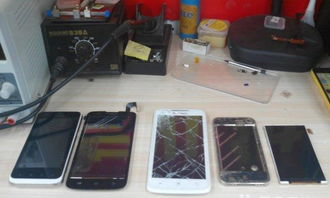
- 硬件物理损坏(如屏幕碎裂、主板烧毁)
- 涉及数据恢复的复杂硬盘故障
- 反复出现无法定位的间歇性故障
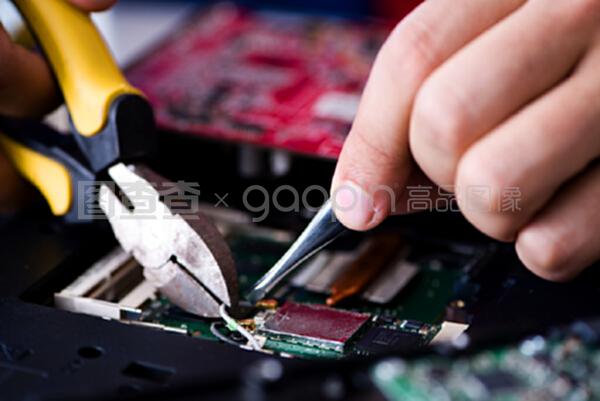
- 缺乏专业工具或知识的精密维修(如BGA芯片焊接)
掌握基础电脑维修知识不仅能节省时间与金钱,更能加深对计算机工作原理的理解。维修过程中务必注意安全,断开电源后再操作硬件,对不确定的问题切勿强行拆解。通过系统性的诊断与维护,您的电脑将保持最佳状态,助力高效数字生活。
如若转载,请注明出处:http://www.sxmbyd.com/product/2.html
更新时间:2026-04-29 12:00:15